De courtes réponses aux questions qu'on nous pose le plus souvent. Si la vôtre n'y est pas, utilisez le formulaire au bas de la page.
ForeDrive fonctionne dans votre navigateur; il n'y a donc rien à télécharger d'une boutique pour l'instant. Pour avoir une icône comme n'importe quelle autre appli :
Une fois installée, elle s'ouvre en plein écran et conserve vos favoris et vos réglages.
Entrez une ville et son État, comme Grand Junction, CO, ou encore une adresse ou un lieu connu, puis choisissez dans la liste qui apparaît. Les villes s'affichent instantanément, même hors ligne; les adresses prennent un instant. « Départ de » se remplit avec votre position; touchez Modifier pour partir d'ailleurs ou, pour ajouter un arrêt, ouvrez Plus d'options.
Après avoir touché Suivant, choisissez : Partir maintenant, Plus tard aujourd'hui, Demain matin, Demain après-midi, ou Choisir un jour et une heure pour tout autre moment. Les heures sont dans le fuseau horaire de votre point de départ. Si vous avez un rendez-vous à destination, ouvrez Plus d'options au premier écran et passez à la planification selon l'heure d'arrivée.
Oui. Ouvrez Plus d'options au premier écran, touchez Ajouter un arrêt, entrez la ville et choisissez la durée de l'arrêt, d'une courte pause à une nuitée. La prévision du reste du trajet se décale en conséquence.
Oui. ForeDrive s'ouvre en mode sombre. Touchez Réglages (au bas du premier écran, ou à côté de la carte dans un bulletin) et choisissez Sombre, Clair ou Auto, qui suit le réglage de votre téléphone. Le même écran offre trois tailles de texte : Normale, Grande et Très grande.
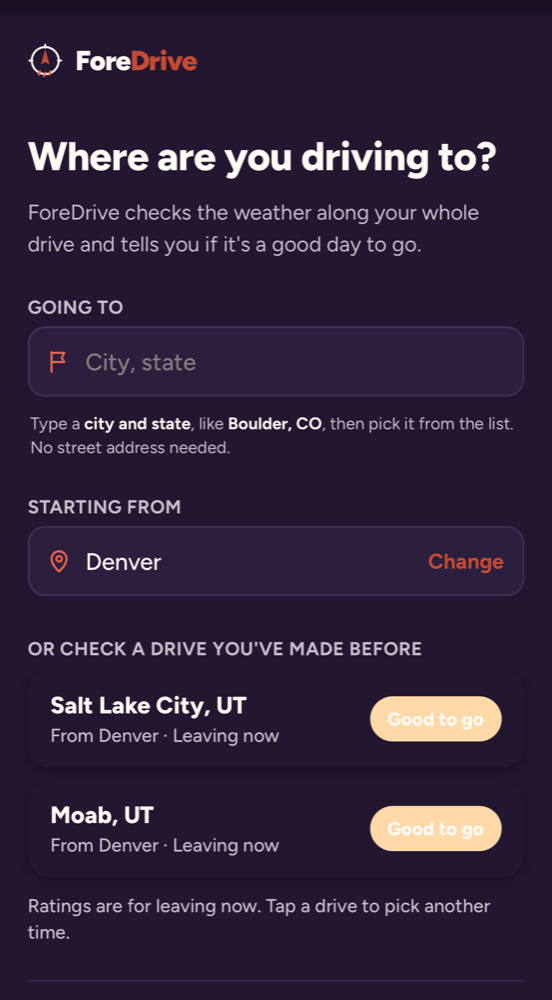
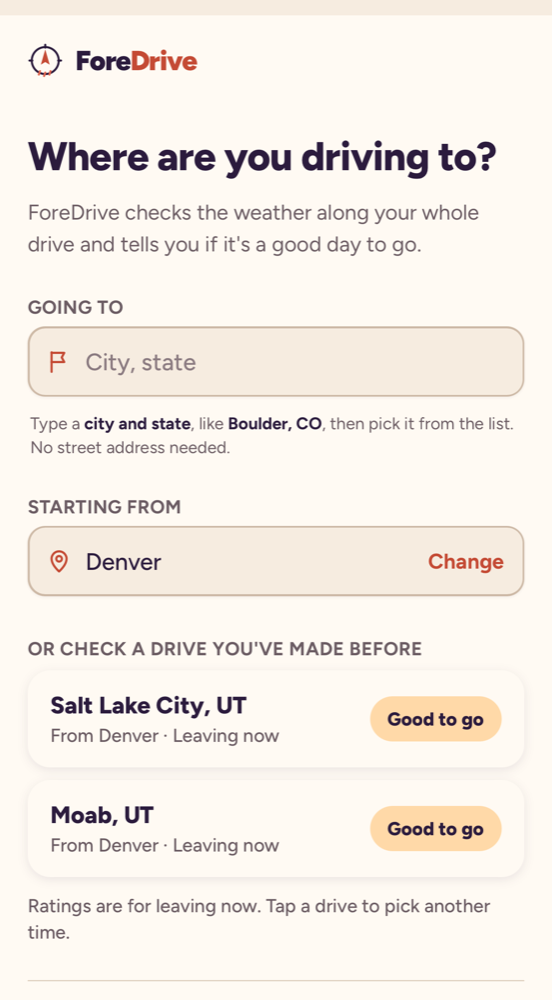
Une seule question, « Où allez-vous ? », avec votre point de départ déjà rempli et, en dessous, les trajets que vous avez déjà vérifiés, déjà cotés pour un départ immédiat.
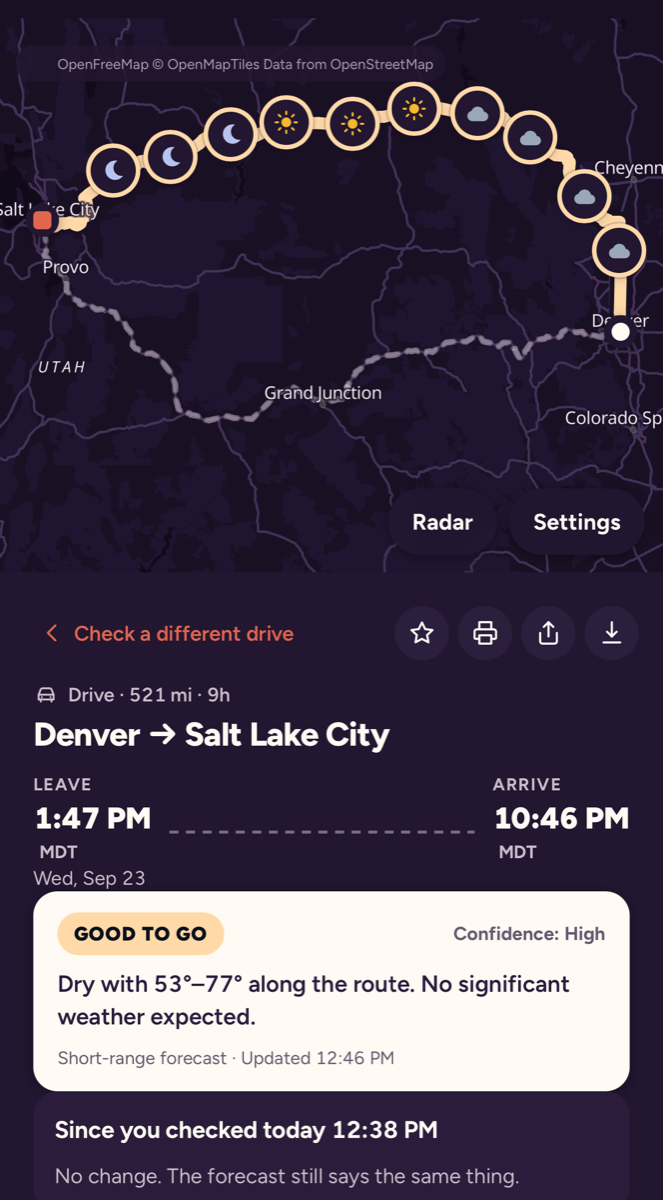
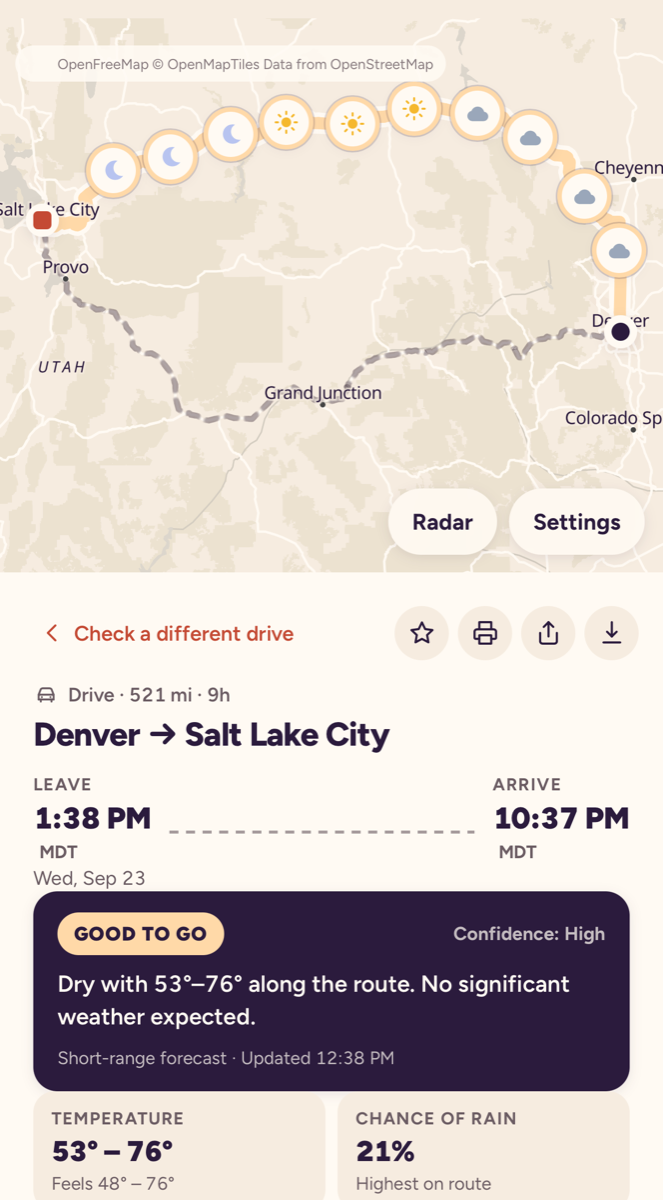
La cote globale du trajet correspond à son pire moment. La liste des points de passage montre où et quand il survient.
Chaque heure du bulletin est affichée dans le fuseau horaire de l'endroit où vous serez à ce moment-là, avec le nom du fuseau à côté (MDT, PDT). Un trajet de Denver à Las Vegas arrive à l'heure du Pacifique, et l'appli l'indique.
Jusqu'à 14 jours. La confiance dans les prévisions diminue après environ cinq jours, et le bulletin l'indique dans sa mention de confiance. Pour un trajet prévu dans une semaine ou plus, revérifiez un jour ou deux avant de partir.
Un calendrier des heures de départ, du matin au soir, pour les jours autour de votre plan. Chaque case est colorée selon les conditions que vous rencontreriez en partant à ce moment. Touchez une case pour replanifier en conséquence. La version gratuite montre trois jours avant et après; Plus, une semaine complète.
Quand plus d'une route sensée existe, ForeDrive fait la prévision de chacune et les compare : pire cote, minutes de mauvais temps et durée du trajet. Touchez un itinéraire pour y faire passer tout le bulletin. Les liens de navigation envoient ensuite cet itinéraire exact à Google Maps ou à Apple Maps. C'est une fonction Plus, ouverte à tous pendant la phase de test.
Avec Plus, oui. Les durées de trajet reposent sur la circulation typique à l'heure où vous serez sur chaque tronçon, et le bulletin énumère les ralentissements avec les minutes qu'ils ajoutent. Le calendrier « Meilleur moment pour partir » compare seulement la météo; touchez une case et l'heure d'arrivée se met à jour selon la circulation de cette heure-là.
Avec Plus, planifiez un trajet qui part plus tard et touchez Créer le rappel. Choisissez une heure avant, trois heures avant ou la veille au soir. À ce moment, votre téléphone reçoit une notification avec un bulletin à jour pour le trajet et, si vous laissez la case cochée, une autre si la cote globale change avant votre départ. Touchez la notification pour ouvrir le bulletin complet.
Sur iPhone, les notifications ne fonctionnent que si ForeDrive est sur votre écran d'accueil (voir la première question). Sur Android et sur ordinateur, elles fonctionnent dans le navigateur. On vous demandera une seule fois d'autoriser les notifications.
ForeDrive utilise les mêmes modèles de prévision publics que les services météo (par l'entremise d'Open-Meteo), échantillonnés à chaque point de passage pour l'heure où vous y serez. C'est une aide à la planification. Suivez toujours les avertissements officiels, les fermetures de routes et les conditions que vous observez.
Ouvrez ForeDrive Fleet, touchez Partager le tableau, nommez votre équipe et touchez Créer une équipe. Vous obtenez deux liens : envoyez le lien répartiteur aux personnes autorisées à modifier le tableau, et le lien chauffeur aux chauffeurs, qui voient le tableau sans pouvoir le modifier. Ouvrir un lien sur un appareil y ouvre la session; aucun mot de passe à retenir. Si un chauffeur quitte l'équipe, touchez Nouveau lien chauffeur et l'ancien cesse de fonctionner.
Chaque enregistrement est comparé au tableau le plus récent. Si un coéquipier a enregistré avant vous, votre appareil fusionne vos trajets modifiés avec sa version et enregistre de nouveau; rien n'est perdu. Les appareils s'actualisent toutes les 20 secondes et chaque fois que vous revenez à l'onglet.
Les abonnements achetés sur iPhone se gèrent dans l'App Store : Réglages, votre nom, Abonnements. Sur Android, ouvrez Google Play, votre profil, Paiements et abonnements. Les abonnements Web se gèrent depuis le courriel de reçu ou en écrivant à support@foredrive.app. L'annulation arrête les prélèvements futurs et vous conservez Plus jusqu'à la fin de la période payée. Tous les détails se trouvent dans les conditions d'utilisation.
Ouvrez l'appli, touchez Réglages, trouvez ForeDrive Plus, entrez le code et touchez Déverrouiller. Plus reste déverrouillé sur cet appareil. Pendant la phase de test, tout est déjà déverrouillé; un code n'est donc nécessaire que si on vous a demandé d'essayer l'écran d'abonnement.
Utilisez le formulaire ci-dessous ou écrivez à support@foredrive.app, en nous indiquant le trajet (départ, destination, date) et ce à quoi vous vous attendiez. Une capture d'écran aide. Nous lisons tous les messages.
Une question, un problème ou une idée pour l'appli ? Utilisez le formulaire ou écrivez à support@foredrive.app. Nous répondons par courriel.
Nous n'utilisons votre adresse que pour vous répondre. Consultez notre politique de confidentialité.