Короткие ответы на самые частые вопросы. Если вашего здесь нет, воспользуйтесь формой внизу.
На iPhone скачайте бесплатное приложение ForeDrive в App Store. На Android и компьютере ForeDrive работает в браузере, и его можно добавить на главный экран, чтобы получить значок, как у обычного приложения:
После установки приложение открывается на весь экран и хранит ваше избранное и настройки.
Введите город и штат, например Grand Junction, CO, либо адрес или известное место и выберите нужное из появившегося списка. Города находятся мгновенно, даже без сети; адреса — чуть дольше. Поле «Откуда» заполняется вашим местоположением; нажмите Изменить, чтобы начать из другого места, а чтобы добавить остановку, откройте Дополнительно.
После нажатия Далее выберите один из вариантов: Выехать сейчас, Позже сегодня, Завтра утром, Завтра днём или Выбрать день и время для всего остального. Время указывается по часовому поясу точки старта. Если на месте вас ждут к назначенному времени, откройте Дополнительно на первом экране и переключитесь на планирование по времени прибытия.
Да, с ForeDrive Plus. Откройте Ещё параметры на первом экране, нажмите Добавить остановку, введите город и выберите, сколько пробудете, от короткой паузы до ночёвки. Прогноз на остаток поездки сдвинется.
Да. Выберите Пешком в разделе Дополнительно. ForeDrive идёт по тропам там, где они есть (а не кратчайшим путём по улицам), добавляет время на подъёмы (около часа на каждые 600 м) и отмечает каждый участок: Тропа, Мощёная дорожка или Дорога; тропы на карте показаны пунктиром. Для конкретной тропы экспортируйте её GPX-файл из AllTrails, Gaia GPS или Strava и выберите Импортировать файл в разделе Дополнительно. Тогда сводка пойдёт точно по тропе.
Может, с ForeDrive Plus. В Настройках пункт Перерывы в пути добавляет короткий перерыв каждые два-три часа за рулём (15 минут каждые 3 часа или 20 либо 30 минут каждые 2 часа), чтобы время прибытия и прогноз учитывали остановки на заправку, еду и туалет. Список контрольных точек показывает, где приходится каждый перерыв, а долгая поездка без единой остановки предложит их добавить. Еда и ночёвка — это остановки, которые вы добавляете сами.
Да, с ForeDrive Plus. В Настройках поставьте Платные дороги на Избегать, если возможно, и ForeDrive спланирует поездку по бесплатной дороге, когда она есть; платная дорога останется в Вариантах маршрута для сравнения. Строка под временем прибытия сообщает, если в поездке есть платные участки, а список контрольных точек отмечает где. Стоимость проезда не показывается.
Да. ForeDrive открывается в тёмном оформлении. Нажмите Настройки (внизу первого экрана или рядом с картой в сводке) и выберите Тёмное, Светлое или Авто — тогда оформление будет как на телефоне. Там же есть три размера текста: «Обычный», «Крупный» и «Самый крупный».
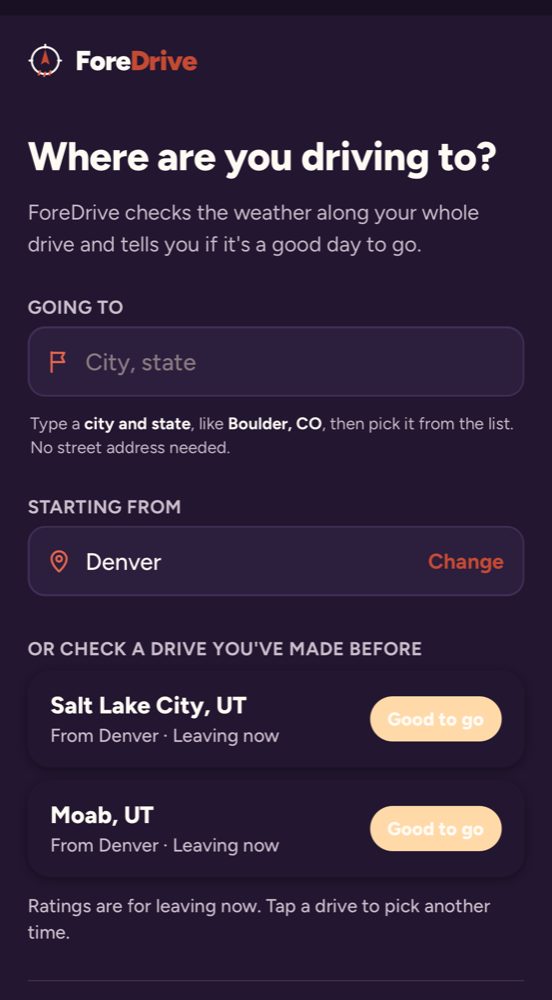
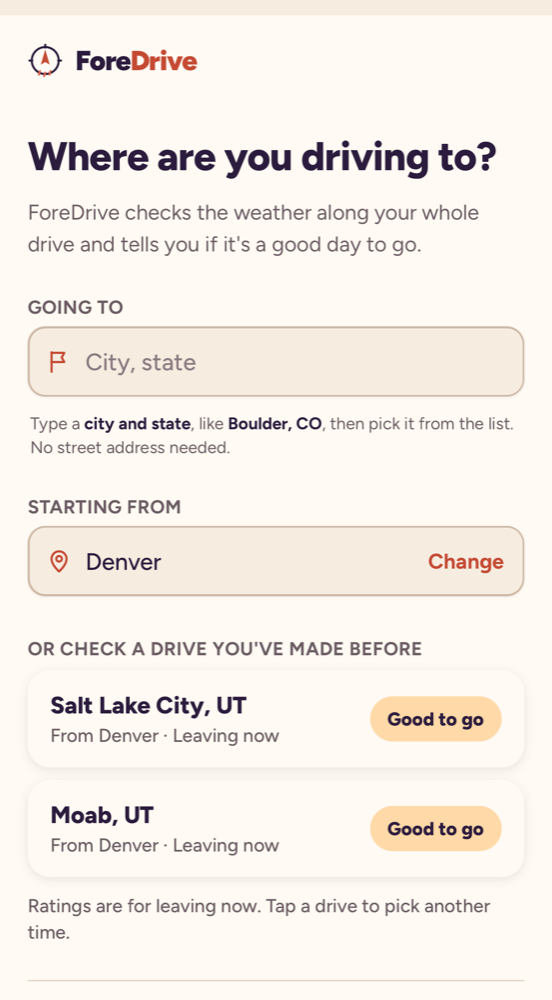
Один вопрос — «Куда вы едете?»; точка старта уже заполнена, а ниже перечислены поездки, которые вы проверяли раньше, сразу с оценкой для выезда сейчас.
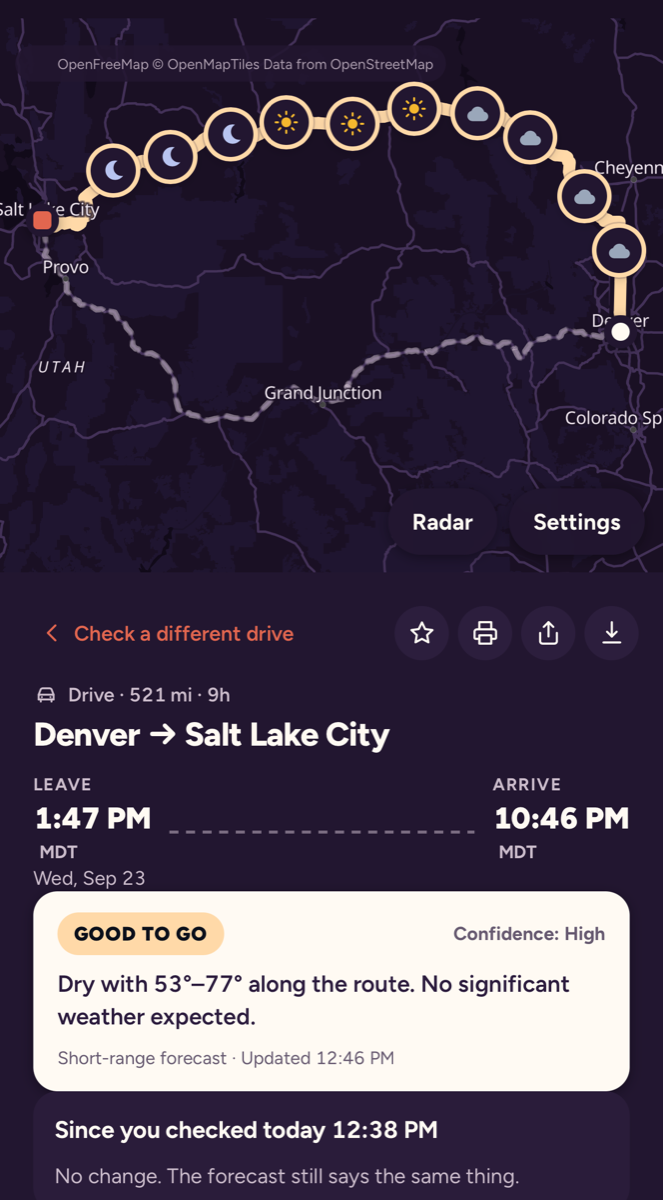
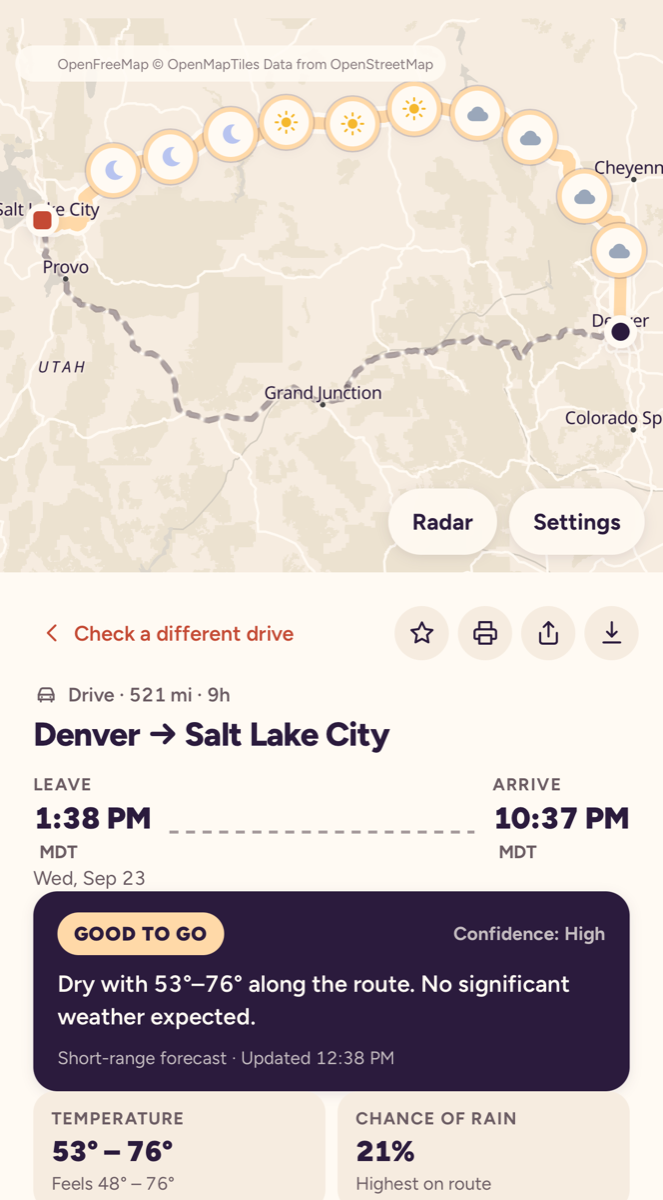
Общая оценка поездки — это её худший момент. Список контрольных точек показывает, где и когда он наступит. Полоса под каждым числом в верхней части сводки (температура, вероятность дождя, порывы, видимость) показывает, где оно находится на той же шкале — от благоприятного до опасного.
Каждое время в сводке указано по часовому поясу того места, где вы будете в этот момент; рядом стоит название пояса (MDT, PDT). Поездка из Denver в Las Vegas заканчивается по тихоокеанскому времени, и приложение об этом сообщает.
До 14 дней. Примерно после пяти дней надёжность прогноза снижается, и сводка сообщает об этом в отметке надёжности. Поездки через неделю и позже проверьте ещё раз за день-два до выезда.
Календарь времени выезда с утра до вечера на дни вокруг вашего плана. Цвет каждого квадрата показывает условия, которые вас ждут, если выехать в это время. Нажмите на квадрат, чтобы перестроить план по нему. Бесплатно — три дня в обе стороны; с Plus — целая неделя.
Когда разумных дорог больше одной, ForeDrive строит прогноз для каждой и сравнивает их: худшая оценка, минуты в плохой погоде и время в пути. Нажмите на маршрут, чтобы переключить на него всю сводку. Ссылки для навигации после этого передают именно этот маршрут в Google Maps или Apple Maps. Это функция Plus.
С Plus — да. Время в пути рассчитывается по обычным пробкам для того часа, когда вы будете на каждом участке дороги, а сводка перечисляет заторы и показывает, сколько минут они добавляют. Календарь «Лучшее время выезда» сравнивает только погоду; нажмите на квадрат, и время прибытия пересчитается с учётом пробок в этот час.
С Plus спланируйте поездку с выездом позже и нажмите Создать напоминание. Выберите: за час, за три часа или накануне вечером. В это время на телефон придёт уведомление со свежей сводкой по поездке и, если оставить галочку, ещё одно — если общая оценка изменится до выезда. Нажмите на уведомление, чтобы открыть полную сводку.
На iPhone проще всего получать эти уведомления в бесплатном приложении из App Store, но ForeDrive на экране «Домой» тоже подойдёт (см. первый вопрос). На Android и компьютере они работают в браузере. Разрешение на уведомления будет запрошено один раз.
В некоторых штатах и провинциях в дорожном покрытии есть датчики, которые измеряют его температуру и состояние (сухо, мокро, снег или лёд), а дорожные службы публикуют официальные сводки вроде «Нужны цепи» или «Перекрыто». Если свежие показания (меньше часа) есть в пределах 5 км (3 мили) от маршрута, сводка показывает их у ближайшей контрольной точки и в разделе Измеренное состояние дороги, с возрастом данных и источником. Оценку меняют только показания на ближайшие 2 часа поездки; более поздние показаны для сведения.
Измерено государственными дорожными датчиками в одной точке дороги на указанное время. Условия могут измениться за минуты и отличаться совсем рядом. Датчики могут быть отключены или ошибаться. Всегда следуйте официальным дорожным сводкам, перекрытиям и тому, что видите.
Дорожные датчики и дорожные сводки есть не для всех дорог. Сейчас: Alaska, Alberta, Arkansas, British Columbia, California, Connecticut, Georgia, Idaho, Illinois, Indiana, Iowa, Kansas, Maine, Maryland, Massachusetts, Minnesota, Missouri, Nebraska, New Hampshire, New Mexico, New York, Newfoundland and Labrador, North Dakota, Ohio, Oregon, Pennsylvania, Quebec, South Dakota, Utah, Vermont, Washington, Wisconsin, Wyoming. Отсутствие показаний или сводки не значит, что дорога чистая.
Это как сопровождение полёта для пилотов, только для вашей поездки. С Plus в сводке поездки, которая начинается в ближайшие 12 часов, нажмите Сопровождать поездку. Пока вы не приедете, ForeDrive каждые 15 минут перепроверяет погоду на оставшихся участках и присылает короткое уведомление, только если что-то действительно изменилось: оценка выросла или снизилась, на дороге впереди появилось новое официальное предупреждение или возникла новая опасность, например густой туман или гололёд. Не чаще одного раза в 30 минут.
Оно начинается сразу, как вы нажмёте: ещё до выезда ForeDrive следит за прогнозом на то время, когда вы будете на каждом участке. Ваше местоположение пока не используется. Где вы находитесь, оценивается по времени выезда и времени из сводки (в пути — с учётом пробок). Если вы выехали позже, нажмите Я выехал позже в сводке; пройденные участки станут серыми. Выезжаете раньше или позже плана? Нажмите Выезжаю сейчас, когда трогаетесь, и отсчёт начнётся с этого момента. Сопровождение заканчивается само через 2 часа после планового прибытия, или нажмите Остановить сопровождение.
ForeDrive использует те же общедоступные модели прогноза, что и метеослужбы (через Open-Meteo), и берёт данные для каждой контрольной точки на тот час, когда вы там будете. Это помощник в планировании. Всегда следуйте официальным предупреждениям, учитывайте перекрытия дорог и то, что видите сами.
Откройте ForeDrive Fleet, нажмите Поделиться доской, дайте команде название и нажмите Создать команду. Вы получите две ссылки: ссылку для диспетчера отправьте тем, кому можно редактировать доску, а ссылку для водителя — водителям: они видят доску, но не могут её менять. Открытие ссылки на устройстве сразу выполняет вход; пароль запоминать не нужно. Если водитель уходит, нажмите Новая ссылка для водителя, и старая перестанет работать.
Каждое сохранение сверяется с последней версией доски. Если участник команды сохранил раньше, ваше устройство перенесёт ваши изменённые рейсы на его версию и сохранит снова, так что ничего не потеряется. Устройства обновляются каждые 20 секунд и каждый раз, когда вы возвращаетесь на вкладку.
Нажмите Добавить рейс или импортируйте CSV, и доска разберёт каждый рейс: погоду вдоль маршрута в тот час, когда там будет грузовик, маршрут для грузовиков, перекрытия дорог и сводки DOT, дорожные камеры, стоимость дизеля и лучшее время выезда. Строка вверху доски подскажет, по какому рейсу звонить первым.
Выберите Тягач с полуприцепом или Грузовик с фургоном, затем укажите высоту, вес и класс опасного груза. Маршрут обходит низкие мосты и дороги, закрытые для такого грузовика. Отметьте Использовать этот размер для каждого нового рейса на этой машине, чтобы один раз задать обычный размер машин вашего автопарка.
Да. Нажмите Импорт CSV и вставьте текст или выберите файл. Подходит большинство заголовков, например Truck #, Origin и Pickup date, а также американские даты вроде 11/9/2026 6:30 AM. Нажмите Скачать шаблон, чтобы получить готовый файл.
Откройте рейс и нажмите Сообщить, если изменится. ForeDrive продолжает проверять рейс и пишет, если погода ухудшится, а перед выездом присылает короткую сводку. Ночью писем нет: они ждут до 7 утра.
Откройте рейс и нажмите Создать ссылку для клиента. Клиент видит города, плановые выезд и прибытие и погоду в пути, но никогда не видит водителя или местоположение грузовика. Ссылка обновляется каждый раз, когда вы разбираете рейс. Она перестаёт работать через сутки после прибытия или сразу, когда вы нажимаете Прекратить делиться.
Подписки, купленные на iPhone, управляются в App Store: Настройки, ваше имя, Подписки. На Android откройте Google Play, свой профиль, «Платежи и подписки». Подписками, оформленными на сайте, можно управлять по ссылке из письма с чеком или написав на support@foredrive.app. После отмены списания прекращаются, а Plus остаётся у вас до конца оплаченного периода. Подробности — в условиях использования.
В другом браузере откройте ForeDrive, нажмите Настройки, затем ForeDrive Plus, затем Восстановить покупки и введите email, указанный при оплате. Мы пришлём ссылку, которая включит Plus в этом браузере. Она действует один час.
Откройте приложение, нажмите Настройки, найдите ForeDrive Plus, введите код и нажмите Разблокировать. На этом устройстве доступ останется открытым. Во время тестирования всё и так открыто, поэтому код нужен, только если вас попросили проверить экран оплаты.
Воспользуйтесь формой ниже или напишите на support@foredrive.app и укажите поездку (откуда, куда, дата) и чего вы ожидали. Снимок экрана поможет. Мы читаем каждое сообщение.
Вопросы, проблемы или идея для приложения. Воспользуйтесь формой или напишите на support@foredrive.app. Мы ответим по электронной почте.
Ваш адрес нужен нам только для ответа. См. нашу политику конфиденциальности.
