Respostas curtas para as perguntas que mais recebemos. Se a sua não estiver aqui, use o formulário no fim da página.
No iPhone, baixe grátis o app ForeDrive na App Store. No Android e no computador, o ForeDrive roda no navegador, e você pode adicioná-lo à tela inicial para ter um ícone como o de qualquer outro app:
Depois de instalado, ele abre em tela cheia e mantém seus favoritos e configurações.
Digite uma cidade e o estado, como Grand Junction, CO, ou um endereço ou ponto de referência, e escolha na lista que aparece. Cidades aparecem na hora, mesmo offline; endereços levam um instante. "Saindo de" já vem com a sua localização; toque em Alterar para sair de outro lugar ou, para adicionar uma parada, abra Mais opções.
Depois de tocar em Próximo, escolha uma opção: Sair agora, Mais tarde hoje, Amanhã de manhã, Amanhã à tarde ou Escolher dia e horário para qualquer outro caso. Os horários estão no fuso local do ponto de partida. Se você tem um compromisso no destino, abra Mais opções na primeira tela e mude para planejar pelo horário de chegada.
Sim, com o ForeDrive Plus. Abra Mais opções na primeira tela, toque em Adicionar parada, digite a cidade e escolha quanto tempo vai ficar, de uma pausa rápida a um pernoite. A previsão do resto da viagem se ajusta.
Sim. Escolha A pé em Mais opções. O ForeDrive segue as trilhas onde elas existem (não o caminho mais curto pelas ruas), soma tempo pelas subidas (cerca de uma hora a cada 600 m) e marca cada trecho como Trilha, Caminho pavimentado ou Estrada; as trilhas aparecem tracejadas no mapa. Para uma trilha específica, exporte o arquivo GPX do AllTrails, Gaia GPS ou Strava e escolha Importar arquivo em Mais opções. O resumo então segue a própria trilha.
Pode, com o ForeDrive Plus. Em Configurações, Pausas ao dirigir adiciona uma pausa curta a cada duas ou três horas de direção (15 minutos a cada 3 horas, ou 20 ou 30 minutos a cada 2 horas), para que a hora de chegada e a previsão considerem as paradas para combustível, comida e banheiro. A lista de pontos de verificação mostra onde cai cada pausa, e uma viagem longa planejada sem nenhuma parada oferece adicioná-las. Refeições e pernoites são paradas que você mesmo adiciona.
Sim, com o ForeDrive Plus. Em Configurações, defina Estradas com pedágio como Evitar quando possível e o ForeDrive planeja a viagem por uma estrada sem pedágio sempre que houver uma; a estrada com pedágio fica em Opções de rota para você comparar. A linha abaixo da hora de chegada avisa quando a viagem inclui pedágios, e a lista de pontos de verificação marca onde. Os preços dos pedágios não são mostrados.
Sim. O ForeDrive abre no modo escuro. Toque em Configurações (na parte de baixo da primeira tela, ou ao lado do mapa em um briefing) e escolha Escuro, Claro ou Auto, que segue a configuração do seu celular. A mesma tela tem três tamanhos de texto: Normal, Grande e Muito grande.
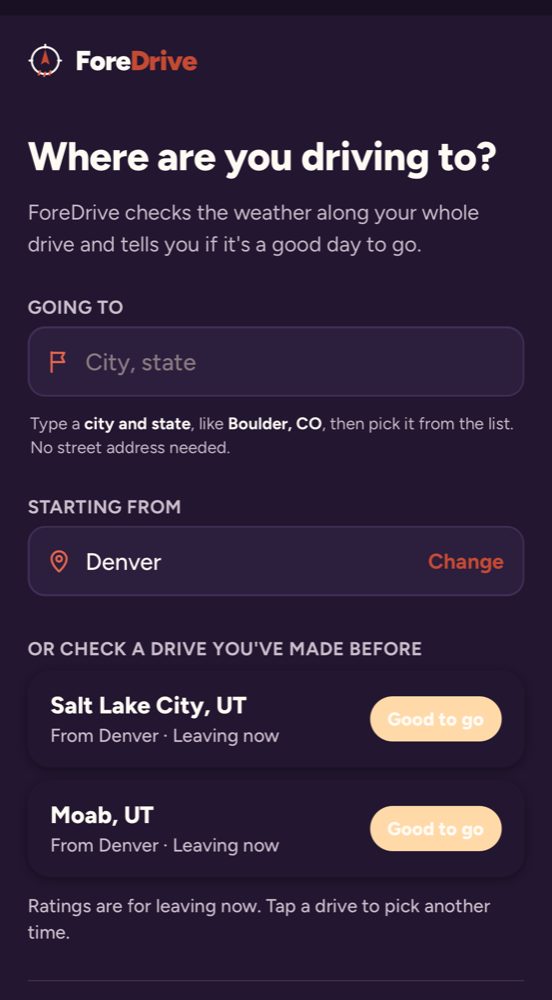
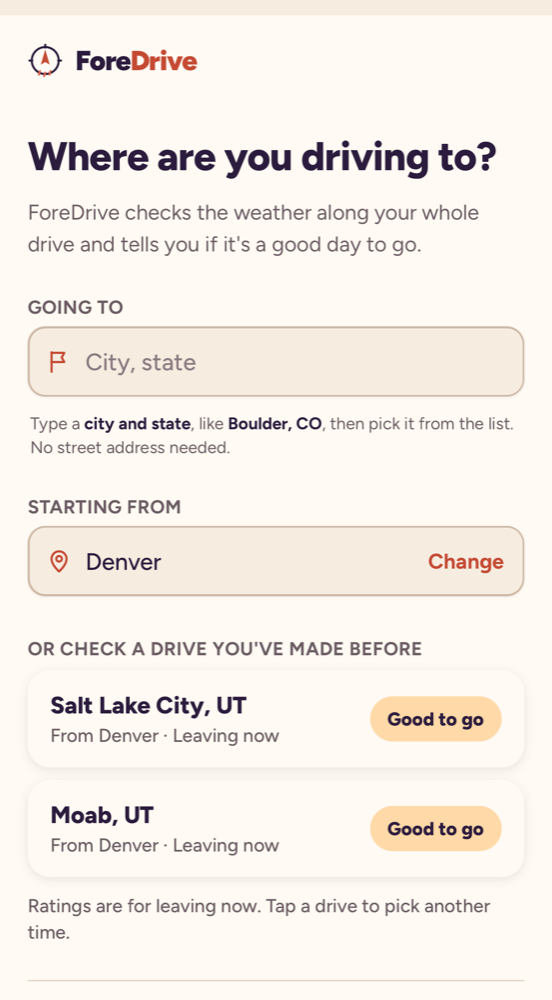
Uma pergunta, "Para onde você vai dirigir?", com o ponto de partida já preenchido e, logo abaixo, as viagens que você já conferiu, já avaliadas para sair agora.
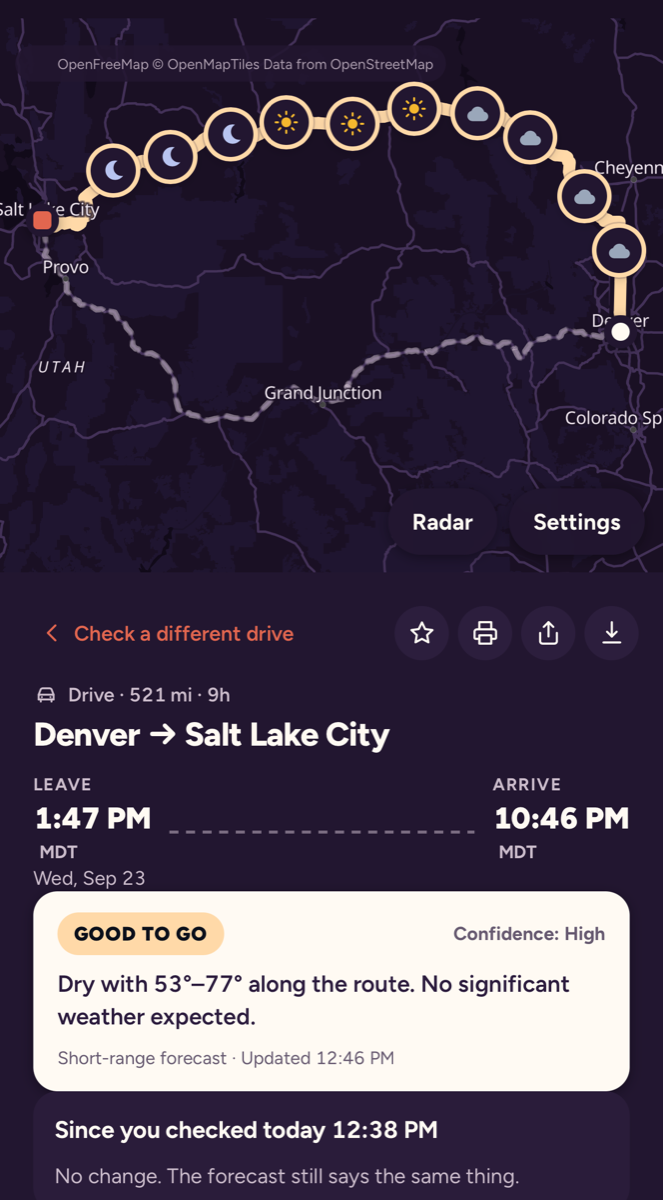
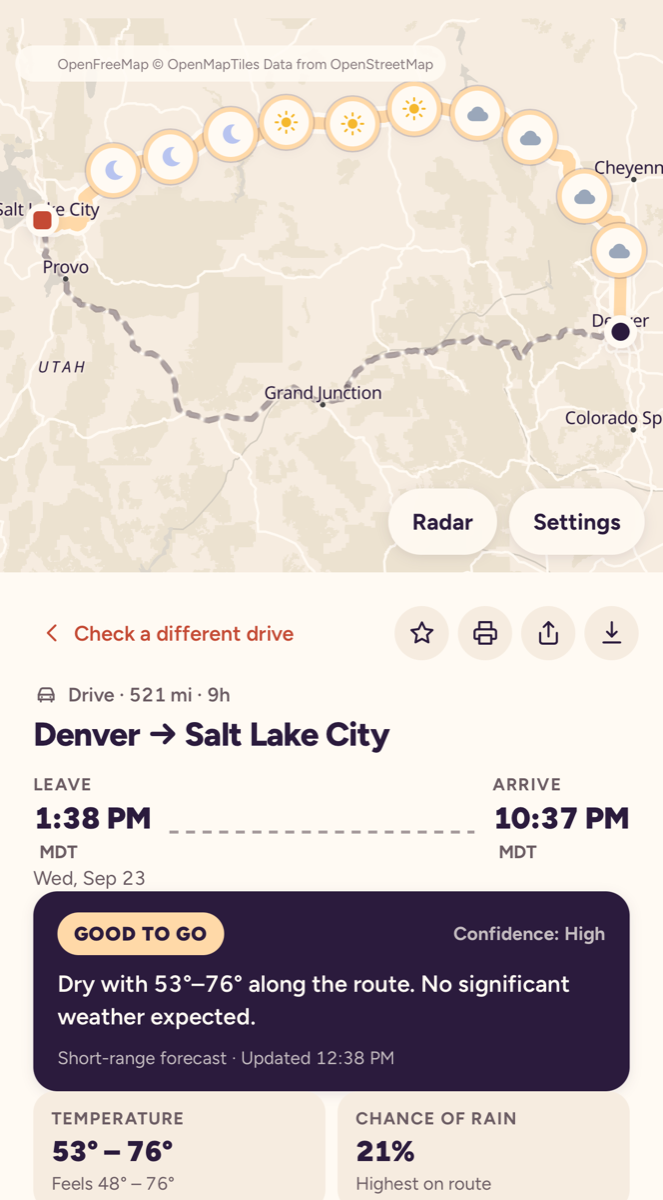
A avaliação geral da viagem é o seu pior momento. A lista de pontos de verificação mostra onde e quando ele acontece. A barra sob cada número no topo do resumo (temperatura, chance de chuva, rajadas, visibilidade) mostra onde ele fica na mesma escala, de favorável a severo.
Cada horário do briefing aparece no fuso do lugar onde você vai estar naquele momento, com a sigla do fuso ao lado (MDT, PDT). Uma viagem de Denver a Las Vegas chega no horário do Pacífico, e o app avisa.
Até 14 dias. A confiança da previsão cai depois de uns cinco dias, e o briefing indica isso no rótulo de confiança. Para viagens daqui a uma semana ou mais, confira de novo um ou dois dias antes de sair.
Um calendário de horários de saída, da manhã à noite, nos dias em torno do seu plano. Cada quadrado tem a cor das condições que você encontraria saindo naquele horário. Toque em um quadrado para replanejar com ele. A versão gratuita mostra três dias antes e depois; o Plus mostra uma semana inteira.
Quando existe mais de um caminho razoável, o ForeDrive faz a previsão de cada um e compara: pior avaliação, minutos em tempo ruim e tempo de viagem. Toque em uma rota para trocar o briefing inteiro para ela. Os links de navegação então enviam exatamente essa rota para o Google Maps ou o Apple Maps. Este é um recurso do Plus.
Com o Plus, sim. Os tempos de viagem usam o trânsito típico da hora em que você vai passar por cada trecho, e o briefing lista os pontos lentos com os minutos que cada um acrescenta. O calendário "Melhor horário para sair" compara só o tempo; toque em um quadrado e o horário de chegada se atualiza com o trânsito daquela hora.
Com o Plus, planeje uma viagem com saída mais tarde e toque em Criar lembrete. Escolha uma hora antes, três horas antes ou a noite anterior. Nesse horário, seu celular recebe uma notificação com um briefing atualizado da viagem e, se você deixar a caixa marcada, mais uma se a avaliação geral mudar antes da saída. Toque na notificação para abrir o briefing completo.
No iPhone, o app grátis da App Store é o jeito mais fácil de receber essas notificações, e o ForeDrive na Tela de Início também funciona (veja a primeira pergunta). No Android e no computador, elas funcionam no navegador. O app pede uma única vez a permissão para enviar notificações.
Alguns estados e províncias têm sensores no pavimento que medem a temperatura e se ele está seco, molhado, com neve ou com gelo, e equipes de estrada que publicam boletins oficiais como "Correntes obrigatórias" ou "Interditada". Quando uma leitura recente (com menos de uma hora) está a até 5 km (3 mi) da sua rota, o briefing a mostra no ponto de verificação mais próximo e em Condições medidas da estrada, com a idade e quem mediu. Só as leituras das próximas 2 horas da sua viagem mudam a avaliação; as posteriores aparecem como contexto.
Medido por sensores de estrada públicos em um ponto da via, no horário indicado. As condições podem mudar em minutos e ser diferentes a pouca distância. Os sensores podem estar fora do ar ou errar. Siga sempre os boletins oficiais de estrada, os bloqueios e o que você vê.
Sensores e boletins de estrada cobrem só algumas vias. Hoje: Alaska, Alberta, Arkansas, British Columbia, California, Connecticut, Georgia, Idaho, Illinois, Indiana, Iowa, Kansas, Maine, Maryland, Massachusetts, Minnesota, Missouri, Nebraska, New Hampshire, New Mexico, New York, Newfoundland and Labrador, North Dakota, Ohio, Oregon, Pennsylvania, Quebec, South Dakota, Utah, Vermont, Washington, Wisconsin, Wyoming. Não ter leitura nem boletim não significa que a estrada está livre.
Como o acompanhamento de voo para pilotos, mas para a sua viagem. Com o Plus, no briefing de uma viagem que sai em até 12 horas, toque em Acompanhar esta viagem. Até você chegar, o ForeDrive confere a cada 15 minutos o tempo nos trechos que ainda faltam e só envia uma notificação curta quando algo muda de verdade: a avaliação sobe ou desce, um novo alerta oficial cobre a estrada à frente, ou surge um novo perigo como neblina densa ou gelo. Nunca mais de uma a cada 30 minutos.
Começa assim que você toca: antes de você sair, o ForeDrive acompanha a previsão para os horários em que você chegará a cada trecho. Ainda não usa sua localização. Onde você está é estimado pelo horário de saída e pelos horários do resumo (com o trânsito ao vivo quando você já está a caminho). Se saiu atrasado, toque em Saí atrasado no resumo; os trechos que você já passou ficam em cinza. Vai sair antes ou depois do planejado? Toque em Saindo agora ao partir, e os horários começam a partir desse momento. O acompanhamento termina sozinho 2 horas depois da chegada prevista, ou toque em Parar de acompanhar.
O ForeDrive usa os mesmos modelos públicos de previsão usados pelos serviços de meteorologia (via Open-Meteo), consultados em cada ponto de verificação para a hora em que você vai estar lá. É uma ajuda para planejar. Siga sempre os alertas oficiais, os bloqueios de estrada e as condições que você vê.
Abra o ForeDrive Fleet, toque em Compartilhar painel, dê um nome à equipe e toque em Criar equipe. Você recebe dois links: envie o link do despachante para quem pode editar o painel e o link do motorista para os motoristas, que veem o painel mas não podem alterá-lo. Abrir um link em um aparelho já faz o login nele; não há senha para lembrar. Se um motorista sair, toque em Novo link do motorista e o antigo deixa de funcionar.
Cada salvamento é comparado com a versão mais recente do painel. Se um colega salvou primeiro, seu aparelho junta as viagens que você alterou à versão dele e salva de novo, então nada se perde. Os aparelhos atualizam a cada 20 segundos e sempre que você volta à aba.
Toque em Adicionar viagem ou importe um CSV, e o painel analisa cada viagem: o clima ao longo da rota na hora em que o caminhão passa, uma rota adequada para caminhões, interdições de estradas e relatórios do DOT, câmeras de trânsito, o custo do diesel e o melhor horário de saída. A linha no topo do painel mostra qual viagem precisa de uma ligação primeiro.
Escolha Carreta ou Caminhão baú como veículo e informe a altura, o peso e a classe de carga perigosa. A rota evita pontes baixas e estradas que esse caminhão não pode usar. Marque Usar este tamanho em cada nova viagem com este veículo para definir uma vez o tamanho habitual da sua frota.
Sim. Toque em Importar CSV e cole ou escolha um arquivo. A maioria dos cabeçalhos funciona, como Truck #, Origin e Pickup date, e datas dos EUA como 11/9/2026 6:30 AM. Toque em Baixar um modelo para um arquivo pronto.
Abra a viagem e toque em Avise-me por e-mail se mudar. O ForeDrive continua verificando a viagem e avisa por e-mail se o clima piorar, além de uma checagem rápida antes da saída. Nada de e-mails à noite: eles esperam até as 7h.
Abra uma viagem e toque em Criar um link para o cliente. O cliente vê as cidades, a saída e a chegada previstas e o clima no caminho, nunca o motorista nem a localização do caminhão. O link é atualizado sempre que você analisa a viagem. Ele termina um dia após a chegada, ou na hora quando você toca em Parar de compartilhar.
Assinaturas compradas em um iPhone são gerenciadas na App Store: Ajustes, seu nome, Assinaturas. No Android, abra o Google Play, seu perfil, Pagamentos e assinaturas. Assinaturas feitas pela web podem ser gerenciadas pelo e-mail do recibo ou escrevendo para support@foredrive.app. O cancelamento interrompe as cobranças futuras, e você mantém o Plus até o fim do período já pago. Todos os detalhes estão nos termos de serviço.
No outro navegador, abra o ForeDrive, toque em Configurações, depois em ForeDrive Plus, depois em Restaurar compras, e digite o e-mail que você usou no pagamento. Enviamos um link que ativa o Plus nesse navegador. Ele vale por uma hora.
Abra o app, toque em Configurações, encontre ForeDrive Plus, digite o código e toque em Desbloquear. O Plus fica desbloqueado naquele aparelho. Durante os testes tudo já está liberado, então você só precisa de um código se pediram que você teste a tela de assinatura.
Use o formulário abaixo ou escreva para support@foredrive.app e conte qual era a viagem (origem, destino, data) e o que você esperava. Uma captura de tela ajuda. Lemos todas as mensagens.
Dúvidas, problemas ou uma ideia para o app. Use o formulário ou escreva para support@foredrive.app. Respondemos por e-mail.
Usamos seu endereço só para responder. Veja nossa política de privacidade.
