Respuestas breves a las preguntas que más nos hacen. Si la tuya no está aquí, usa el formulario al final.
ForeDrive funciona en tu navegador, así que todavía no hay nada que descargar de una tienda. Para tener un ícono como el de cualquier otra app:
Una vez instalada, se abre en pantalla completa y conserva tus favoritos y ajustes.
Escribe una ciudad y estado, como Grand Junction, CO, o una dirección o un lugar conocido, y elígelo en la lista que aparece. Los pueblos aparecen al instante, incluso sin conexión; las direcciones tardan un momento. “Saliendo desde” se llena con tu ubicación; toca Cambiar para salir desde otro lugar, o abre Más opciones para agregar una parada.
Después de tocar Siguiente, elige una opción: Salir ahora, Más tarde hoy, Mañana por la mañana, Mañana por la tarde, o Elegir día y hora para cualquier otro momento. Las horas están en la zona horaria local de tu punto de partida. Si tienes una cita al llegar, abre Más opciones en la primera pantalla y cambia a llegar a cierta hora.
Sí. Abre Más opciones en la primera pantalla, toca Agregar una parada, escribe el pueblo y elige cuánto tiempo te quedarás, desde una pausa breve hasta pasar la noche. El pronóstico del resto del viaje se ajusta.
Sí. ForeDrive se abre en modo oscuro. Toca Ajustes (al final de la primera pantalla, o junto al mapa en un informe) y elige Oscuro, Claro o Auto, que sigue el ajuste de tu teléfono. En la misma pantalla hay tres tamaños de texto: Normal, Grande y Muy grande.
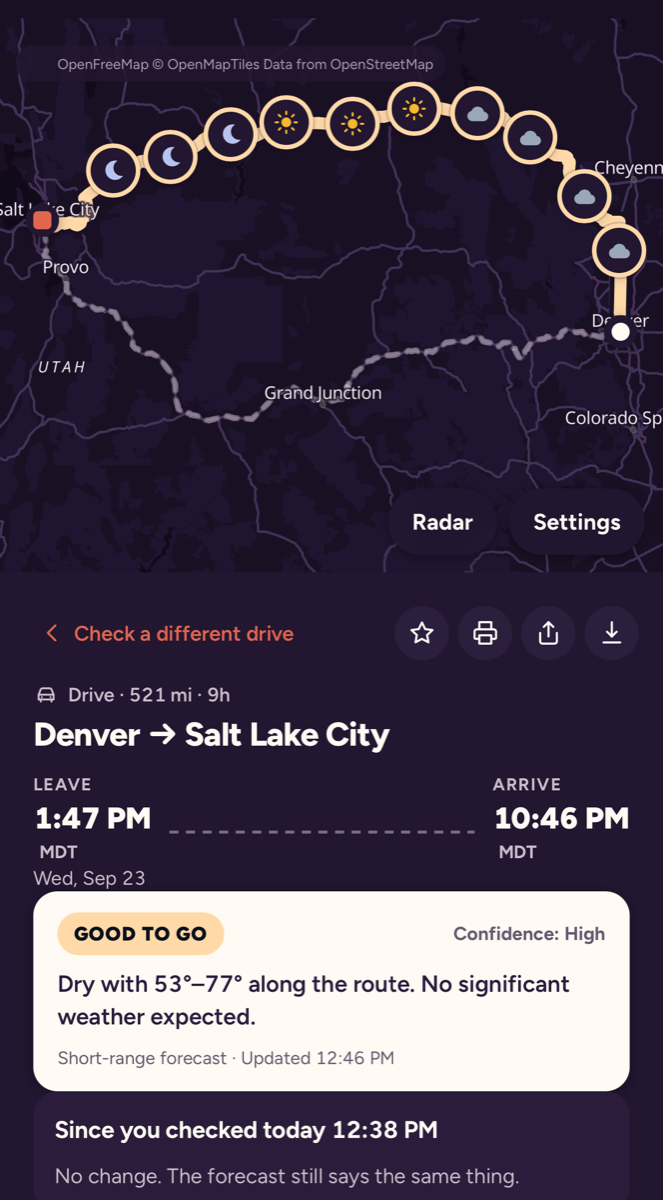
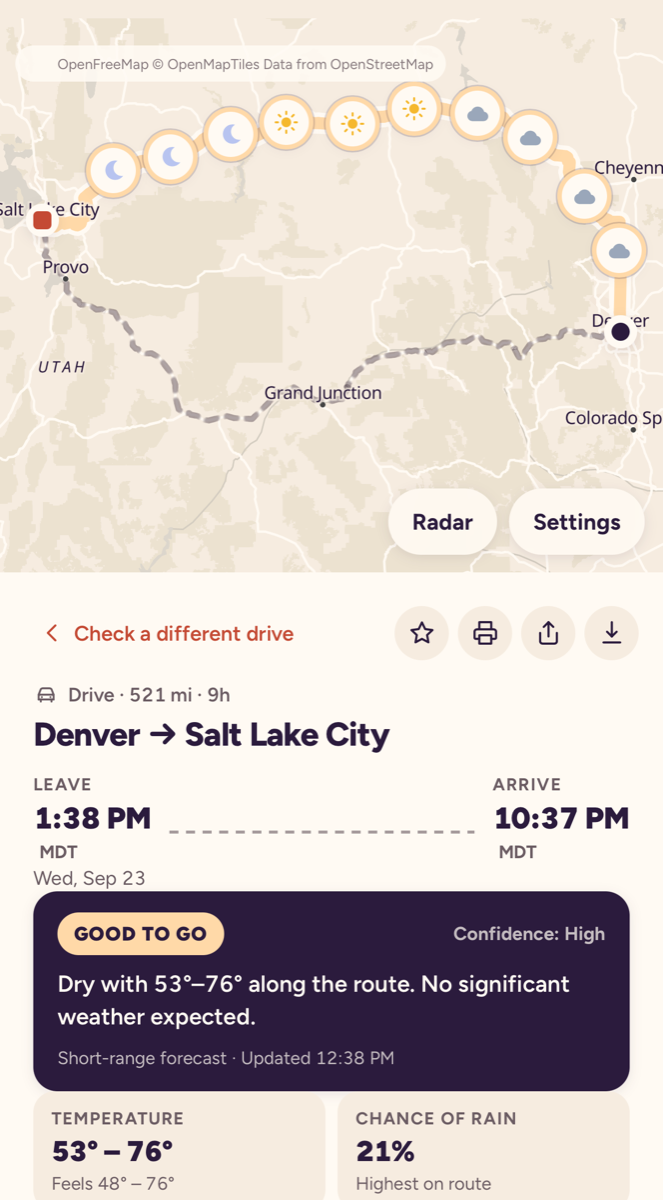
Una sola pregunta, “¿Adónde vas a conducir?”, con tu punto de partida ya puesto y, debajo, los viajes que hayas revisado antes, ya calificados para salir ahora.
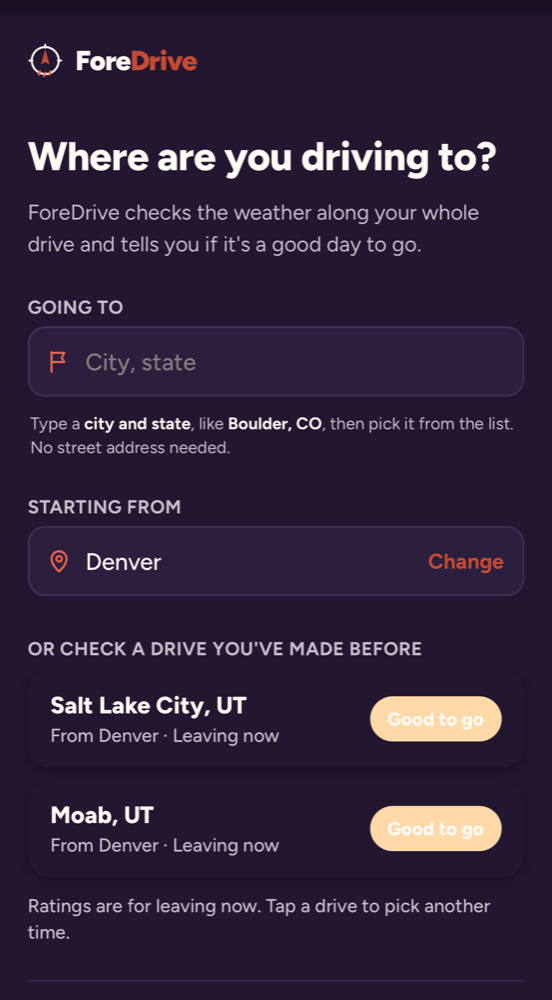
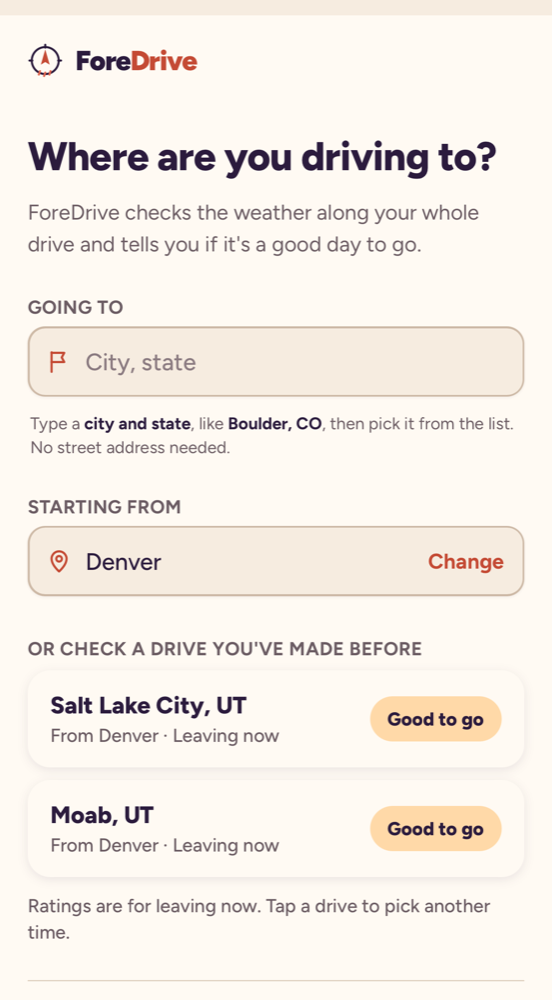
La calificación general del viaje es la de su peor momento. La lista de puntos de control muestra dónde y cuándo ocurre.
Cada hora del informe se muestra en la zona horaria del lugar donde estarás en ese momento, con el nombre de la zona al lado (MDT, PDT). Un viaje de Denver a Las Vegas llega en hora del Pacífico, y la app lo indica.
Hasta 14 días. La confianza del pronóstico baja después de unos cinco días, y el informe lo indica en su etiqueta de confianza. Para viajes a una semana o más, vuelve a revisar uno o dos días antes de salir.
Un calendario de horas de salida, de la mañana a la noche, en los días cercanos a tu plan. Cada cuadro tiene el color de las condiciones que encontrarías si salieras a esa hora. Toca un cuadro para volver a planear con él. La versión gratuita muestra tres días antes y después; Plus muestra una semana completa.
Cuando hay más de un camino razonable, ForeDrive hace el pronóstico de cada uno y los compara: peor calificación, minutos con mal clima y tiempo de viaje. Toca una ruta para cambiar todo el informe a ella. Después, los enlaces de navegación envían esa misma ruta a Google Maps o Apple Maps. Es una función de Plus, abierta para todos durante las pruebas.
Con Plus, sí. Los tiempos de viaje se calculan con el tráfico típico de la hora en que pasarás por cada tramo, y el informe muestra los tramos lentos y cuántos minutos agregan. El calendario “Mejor hora para salir” solo compara el clima; toca un cuadro y la hora de llegada se actualiza con el tráfico de esa hora.
Con Plus, planea un viaje que salga más tarde y toca Crear recordatorio. Elige una hora antes, tres horas antes o la noche anterior. A esa hora tu teléfono recibe una notificación con un informe actualizado del viaje y, si dejas la casilla marcada, otra si la calificación general cambia antes de que salgas. Toca la notificación para abrir el informe completo.
En iPhone, las notificaciones solo funcionan cuando ForeDrive está en tu pantalla de inicio (mira la primera pregunta). En Android y en computadora funcionan en el navegador. Se te pedirá una sola vez que permitas las notificaciones.
ForeDrive usa los mismos modelos públicos de pronóstico que usan los servicios meteorológicos (a través de Open-Meteo), consultados en cada punto de control para la hora en que estarás ahí. Es una ayuda para planear. Sigue siempre las alertas oficiales, los cierres de caminos y las condiciones que veas.
Abre ForeDrive Fleet, toca Compartir tablero, ponle nombre a tu equipo y toca Crear un equipo. Recibirás dos enlaces: envía el enlace de despachador a quienes puedan editar el tablero, y el enlace de conductor a los conductores, que ven el tablero pero no pueden cambiarlo. Abrir un enlace en un dispositivo inicia la sesión; no hay contraseña que recordar. Si un conductor se va, toca Nuevo enlace de conductor y el anterior deja de funcionar.
Cada vez que guardas, se compara con la versión más reciente del tablero. Si un compañero guardó primero, tu dispositivo combina tus viajes modificados con su versión y guarda de nuevo, así que no se pierde nada. Los dispositivos se actualizan cada 20 segundos y cada vez que vuelves a la pestaña.
Las suscripciones compradas en un iPhone se administran en el App Store: Configuración, tu nombre, Suscripciones. En Android, abre Google Play, tu perfil, Pagos y suscripciones. Las suscripciones web se pueden administrar desde el correo del recibo o escribiendo a support@foredrive.app. Al cancelar se detienen los cobros futuros y conservas Plus hasta el final del período que pagaste. Todos los detalles están en los términos del servicio.
Abre la app, toca Ajustes, busca ForeDrive Plus, escribe el código y toca Desbloquear. Queda desbloqueado en ese dispositivo. Durante las pruebas todo está desbloqueado de todos modos, así que solo necesitas un código si te pidieron probar la pantalla de pago.
Usa el formulario de abajo, o escribe a support@foredrive.app, y cuéntanos el viaje (origen, destino, fecha) y qué esperabas. Una captura de pantalla ayuda. Leemos todos los mensajes.
Preguntas, problemas o una idea para la app. Usa el formulario, o escribe a support@foredrive.app. Respondemos por correo.
Solo usamos tu correo para responderte. Consulta nuestra política de privacidad.