Kurze Antworten auf die häufigsten Fragen. Wenn deine nicht dabei ist, nutze das Formular ganz unten.
Auf dem iPhone lädst du die kostenlose ForeDrive-App aus dem App Store. Auf Android und am Computer läuft ForeDrive im Browser, und du kannst es auf den Startbildschirm legen, für ein Symbol wie bei jeder anderen App:
Nach der Installation öffnet sich ForeDrive im Vollbild und behält deine Favoriten und Einstellungen.
Gib Stadt und Bundesstaat ein, z. B. Grand Junction, CO, oder eine Adresse oder Sehenswürdigkeit, und wähle den Eintrag aus der Liste. Orte erscheinen sofort, auch offline; Adressen brauchen einen Moment. „Start“ wird mit deinem Standort ausgefüllt; tippe auf Ändern, um woanders zu starten, oder öffne Weitere Optionen, um einen Zwischenstopp hinzuzufügen.
Tippe auf Weiter und wähle dann: Jetzt losfahren, Später heute, Morgen früh, Morgen Nachmittag oder für alles andere Tag und Uhrzeit wählen. Die Zeiten gelten in der Zeitzone deines Startorts. Wenn du am Ziel einen Termin hast, öffne auf dem ersten Bildschirm Weitere Optionen und stelle auf Planung nach Ankunftszeit um.
Ja, mit ForeDrive Plus. Öffne Weitere Optionen auf dem ersten Bildschirm, tippe auf Zwischenstopp hinzufügen, gib den Ort ein und wähle, wie lange du bleibst, von einer kurzen Pause bis über Nacht. Die Vorhersage für den Rest der Fahrt passt sich an.
Ja. Wähle Zu Fuß unter Weitere Optionen. ForeDrive folgt Wanderwegen, wo es sie gibt (nicht dem kürzesten Weg über Straßen), rechnet Zeit für die Anstiege hinzu (etwa eine Stunde pro 600 m) und zeigt für jeden Abschnitt Wanderweg, Befestigter Weg oder Straße; Wanderwege sind auf der Karte gestrichelt. Für einen bestimmten Weg exportierst du dessen GPX-Datei aus AllTrails, Gaia GPS oder Strava und wählst Datei importieren unter Weitere Optionen. Das Briefing folgt dann genau diesem Weg.
Das kann sie, mit ForeDrive Plus. In den Einstellungen fügt Pausen beim Fahren alle zwei bis drei Stunden Fahrt eine kurze Pause ein (15 Minuten alle 3 Stunden oder 20 bzw. 30 Minuten alle 2 Stunden), damit Ankunftszeit und Vorhersage Tank-, Essens- und Toilettenstopps berücksichtigen. Die Liste der Kontrollpunkte zeigt, wo jede Pause liegt, und eine lange Fahrt ohne jeden Halt bietet an, sie hinzuzufügen. Mahlzeiten und Übernachtungen sind Zwischenstopps, die Sie selbst hinzufügen.
Ja, mit ForeDrive Plus. Stellen Sie in den Einstellungen Mautstraßen auf Wenn möglich vermeiden, und ForeDrive plant die Fahrt über eine mautfreie Straße, wann immer es eine gibt; die Mautstraße bleibt unter Routenoptionen zum Vergleich. Die Zeile unter der Ankunftszeit sagt, wenn eine Fahrt Maut enthält, und die Checkpoint-Liste markiert wo. Mautpreise werden nicht angezeigt.
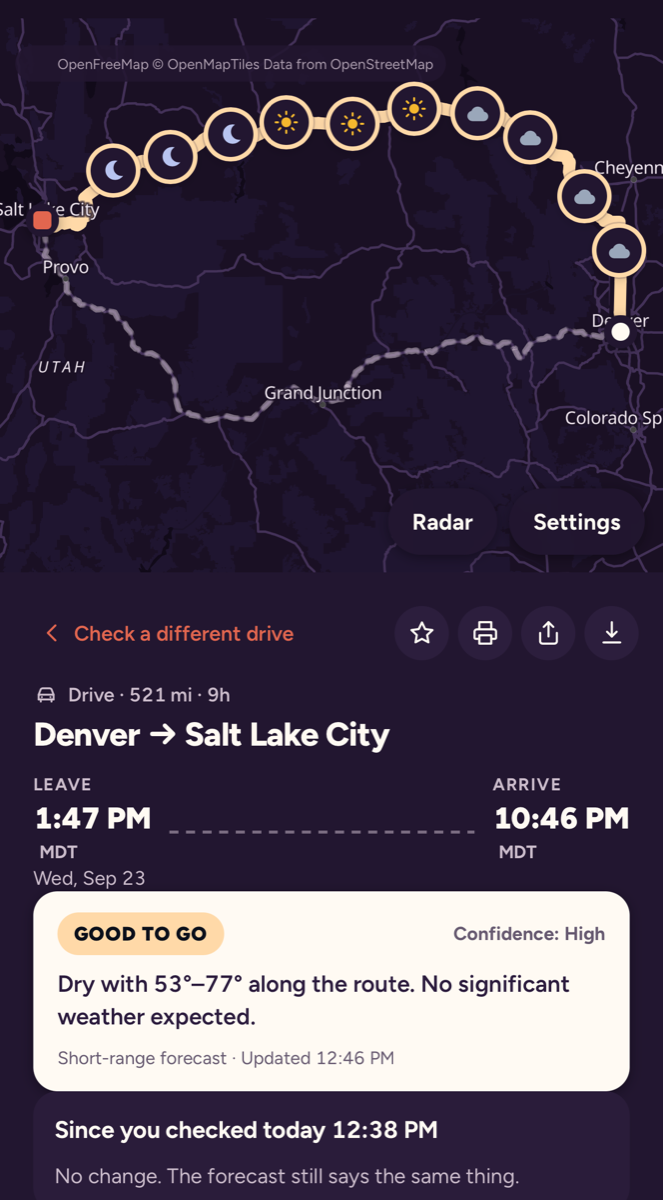
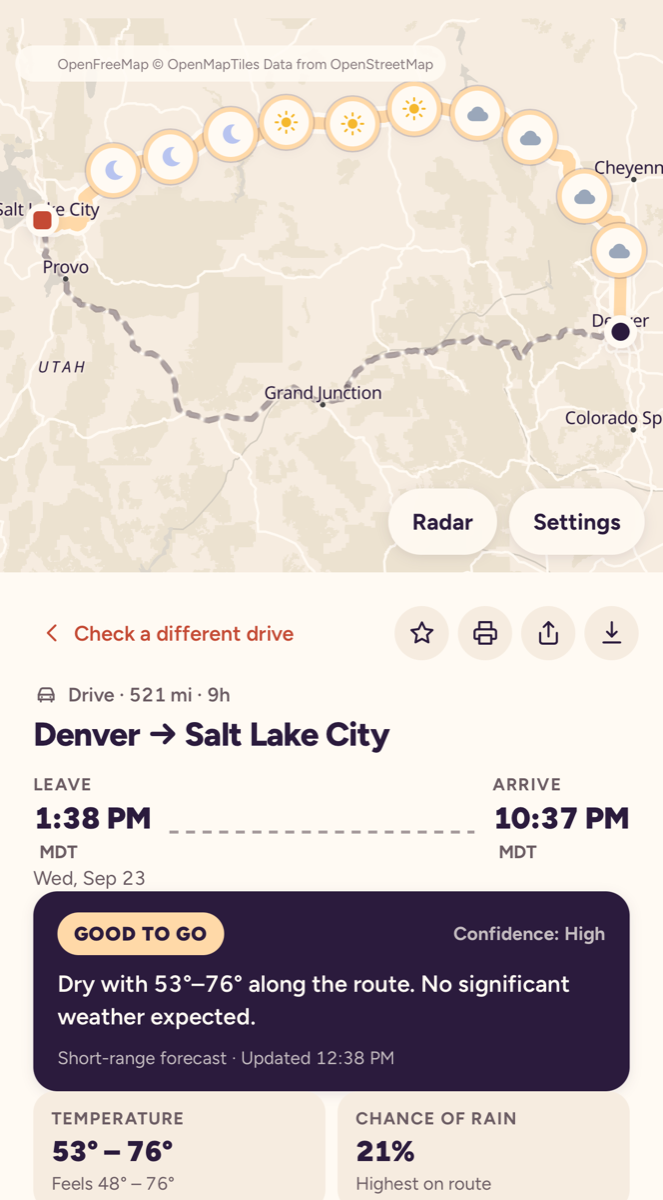
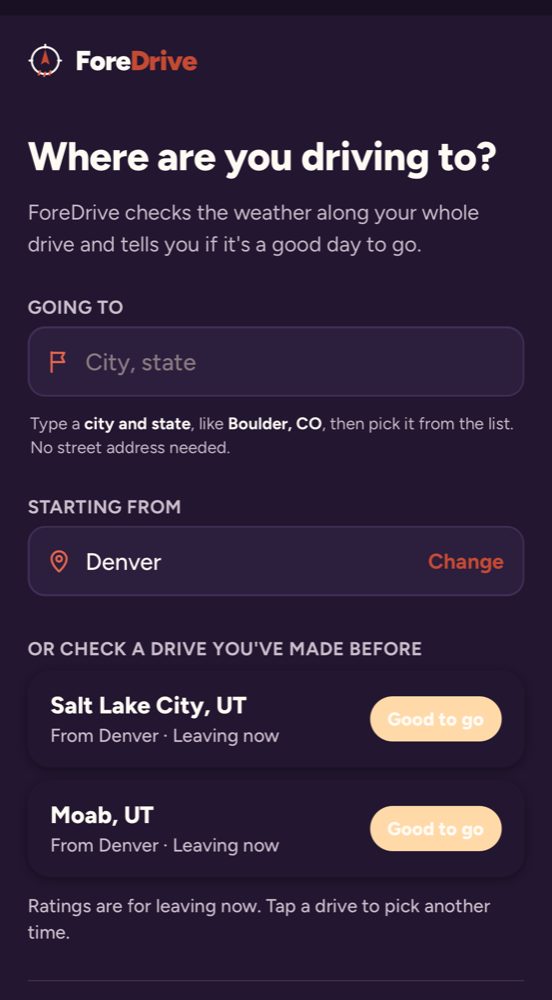
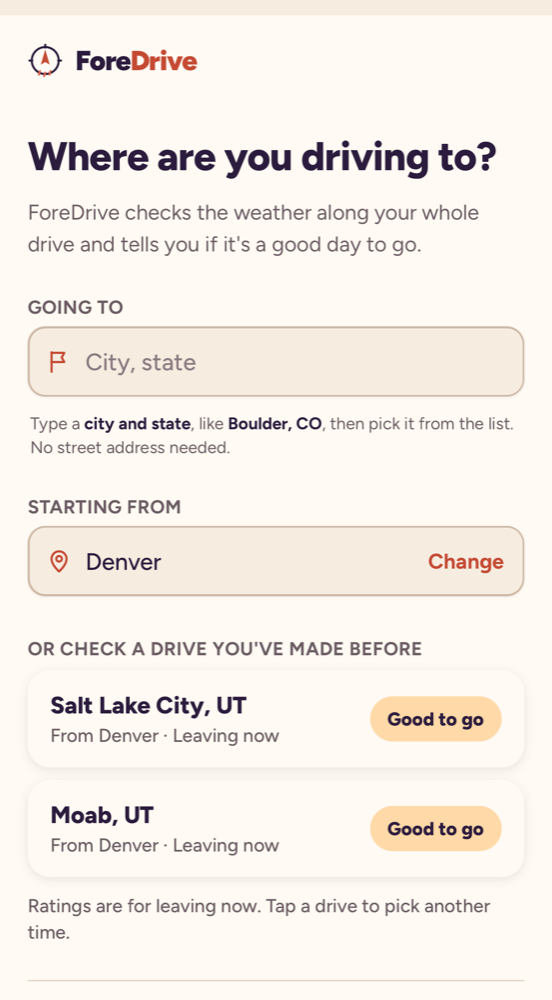
Ja. ForeDrive startet im Dunkelmodus. Tippe auf Einstellungen (unten auf dem ersten Bildschirm oder im Briefing neben der Karte) und wähle Dunkel, Hell oder Auto – Auto folgt der Einstellung deines Telefons. Dort gibt es auch drei Textgrößen: Normal, Groß und Sehr groß.
Eine einzige Frage, „Wohin fährst du?“, dazu dein bereits ausgefüllter Startpunkt und darunter alle Fahrten, die du schon einmal geprüft hast – schon bewertet für sofortige Abfahrt.
Die Gesamtbewertung der Fahrt entspricht ihrem schlechtesten Moment. Die Liste der Kontrollpunkte zeigt, wo und wann das ist. Der Balken unter jeder Zahl oben im Briefing (Temperatur, Regenwahrscheinlichkeit, Böen, Sicht) zeigt, wo sie auf derselben Skala liegt, von günstig bis schwer.
Jede Zeit im Briefing wird in der Zeitzone des Ortes angezeigt, an dem du in dem Moment bist, mit dem Kürzel der Zone daneben (MDT, PDT). Eine Fahrt von Denver nach Las Vegas kommt nach pazifischer Zeit an, und die App sagt dir das.
Bis zu 14 Tage. Nach etwa fünf Tagen wird die Vorhersage unsicherer; das Briefing zeigt das unter „Zuverlässigkeit“ an. Fahrten, die eine Woche oder mehr entfernt sind, prüfst du am besten ein, zwei Tage vor der Abfahrt noch einmal.
Ein Kalender mit Abfahrtszeiten von morgens bis abends, über die Tage rund um deinen Plan. Jedes Feld ist nach den Bedingungen eingefärbt, die dich bei dieser Abfahrt erwarten würden. Tippe auf ein Feld, um damit neu zu planen. Kostenlos siehst du drei Tage davor und danach, mit Plus eine ganze Woche.
Gibt es mehr als eine sinnvolle Strecke, erstellt ForeDrive für jede eine Vorhersage und vergleicht sie: schlechteste Bewertung, Minuten in schlechtem Wetter und Fahrzeit. Tippe auf eine Route, um das ganze Briefing darauf umzustellen. Die Übergabe-Links senden dann genau diese Route an Google Maps oder Apple Maps. Das ist eine Plus-Funktion.
Mit Plus ja. Die Fahrzeiten berücksichtigen den typischen Verkehr für die Stunde, in der du auf dem jeweiligen Abschnitt unterwegs bist, und das Briefing nennt die langsamen Stellen samt den Minuten, die sie kosten. Der Kalender „Beste Abfahrtszeit“ vergleicht nur das Wetter; tippe auf ein Feld, und die Ankunftszeit wird mit dem Verkehr dieser Stunde aktualisiert.
Plane mit Plus eine Fahrt mit späterer Abfahrt und tippe auf Erinnerung einrichten. Wähle eine Stunde vorher, drei Stunden vorher oder den Abend davor. Zu dieser Zeit bekommt dein Telefon eine Mitteilung mit einem frischen Briefing für die Fahrt – und, wenn das Häkchen gesetzt bleibt, eine weitere, falls sich die Gesamtbewertung vor der Abfahrt ändert. Tippe auf die Mitteilung, um das ganze Briefing zu öffnen.
Auf dem iPhone bekommst du diese Mitteilungen am einfachsten mit der kostenlosen App aus dem App Store; ForeDrive auf dem Home-Bildschirm geht auch (siehe erste Frage). Auf Android und am Computer funktionieren sie im Browser. Du wirst einmal gefragt, ob du Mitteilungen erlaubst.
Manche Bundesstaaten und Provinzen haben Sensoren in der Fahrbahn, die ihre Temperatur messen und ob sie trocken, nass, verschneit oder vereist ist, und Straßendienste, die amtliche Berichte wie "Schneeketten erforderlich" oder "Gesperrt" veröffentlichen. Liegt ein frischer Wert (unter einer Stunde alt) höchstens 5 km von deiner Route entfernt, zeigt die Übersicht ihn am nächsten Kontrollpunkt und unter Gemessene Straßenverhältnisse, mit Alter und Herkunft. Nur Werte für die nächsten 2 Stunden deiner Fahrt verändern die Bewertung; spätere werden zur Einordnung gezeigt.
Gemessen von Straßensensoren der Behörden an einer Stelle der Straße, zum angegebenen Zeitpunkt. Die Verhältnisse können sich innerhalb von Minuten ändern und schon kurz daneben anders sein. Sensoren können ausfallen oder falsch messen. Folge immer amtlichen Straßenberichten, Sperrungen und dem, was du siehst.
Straßensensoren und Straßenberichte gibt es nur für manche Straßen. Heute: Alaska, Alberta, Arkansas, British Columbia, California, Connecticut, Georgia, Idaho, Illinois, Indiana, Iowa, Kansas, Maine, Maryland, Massachusetts, Minnesota, Missouri, Nebraska, New Hampshire, New Mexico, New York, Newfoundland and Labrador, North Dakota, Ohio, Oregon, Pennsylvania, Quebec, South Dakota, Utah, Vermont, Washington, Wisconsin, Wyoming. Kein Sensorwert und kein Bericht heißt nicht, dass die Straße frei ist.
Wie die Flugverkehrsbegleitung für Piloten, nur für deine Fahrt. Tippe mit Plus auf einer Übersicht für eine Fahrt, die innerhalb von 12 Stunden startet, auf Diese Fahrt begleiten. Bis du ankommst, prüft ForeDrive alle 15 Minuten das Wetter auf den Abschnitten vor dir und schickt nur dann eine kurze Mitteilung, wenn sich wirklich etwas ändert: Die Bewertung steigt oder fällt, eine neue amtliche Warnung betrifft die Strecke vor dir, oder eine neue Gefahr wie dichter Nebel oder Glätte taucht auf. Höchstens eine alle 30 Minuten.
Sie beginnt, sobald du tippst: Schon vor der Abfahrt prüft ForeDrive die Vorhersage für die Zeiten, zu denen du jeden Abschnitt erreichst. Dein Standort wird noch nicht verwendet. Wo du bist, wird aus deiner Abfahrtszeit und den Zeiten der Übersicht geschätzt (unterwegs mit Live-Verkehr). Wenn du später losgefahren bist, tippe in der Übersicht auf Später losgefahren; Abschnitte hinter dir werden grau. Früher oder später los als geplant? Tippe beim Losfahren auf Ich fahre jetzt los, und die Zeiten beginnen ab diesem Moment. Die Begleitung endet von selbst 2 Stunden nach deiner geplanten Ankunft, oder tippe auf Begleitung beenden.
ForeDrive nutzt dieselben öffentlichen Vorhersagemodelle wie die Wetterdienste (über Open-Meteo) und wertet sie an jedem Kontrollpunkt für die Stunde aus, in der du dort bist. Es ist eine Planungshilfe. Beachte immer amtliche Warnungen, Straßensperrungen und die Bedingungen, die du vor dir siehst.
Öffne ForeDrive Fleet, tippe auf Board teilen, gib deinem Team einen Namen und tippe auf Team erstellen. Du bekommst zwei Links: Schick den Disponenten-Link an alle, die das Board bearbeiten dürfen, und den Fahrer-Link an die Fahrer, die das Board sehen, aber nicht ändern können. Wer einen Link auf einem Gerät öffnet, ist dort angemeldet; ein Passwort musst du dir nicht merken. Wenn ein Fahrer ausscheidet, tippe auf Neuer Fahrer-Link, und der alte funktioniert nicht mehr.
Jedes Speichern wird mit dem neuesten Stand des Boards abgeglichen. Hat ein Teammitglied zuerst gespeichert, führt dein Gerät deine geänderten Fahrten mit dessen Version zusammen und speichert erneut – so geht nichts verloren. Geräte aktualisieren sich alle 20 Sekunden und immer, wenn du zum Tab zurückkehrst.
Tippe auf Fahrt hinzufügen oder importiere eine CSV-Datei, und das Board prüft jede Fahrt: das Wetter entlang der Route zu der Stunde, in der der Lkw dort ist, eine Lkw-taugliche Route, Straßensperrungen und DOT-Meldungen, Verkehrskameras, die Dieselkosten und die beste Abfahrtszeit. Die Zeile oben im Board nennt die Fahrt, bei der du zuerst anrufen solltest.
Wähle Sattelzug oder Koffer-Lkw als Fahrzeug und gib Höhe, Gewicht und Gefahrgutklasse an. Die Route meidet niedrige Brücken und Straßen, die dieser Lkw nicht befahren darf. Setze das Häkchen bei Diese Größe für jede neue Fahrt mit diesem Fahrzeug verwenden, um die übliche Größe deiner Flotte einmal festzulegen.
Ja. Tippe auf CSV importieren und füge Text ein oder wähle eine Datei. Die meisten Spaltennamen funktionieren, etwa Truck #, Origin und Pickup date, ebenso US-Datumsangaben wie 11/9/2026 6:30 AM. Tippe auf Vorlage herunterladen für eine fertige Vorlage.
Öffne die Fahrt und tippe auf Per E-Mail warnen, wenn sie sich ändert. ForeDrive prüft die Fahrt weiter und schreibt dir, wenn das Wetter schlechter wird, dazu ein kurzer Check vor der Abfahrt. Nachts keine E-Mails: Sie warten bis 7 Uhr.
Öffne eine Fahrt und tippe auf Link für den Kunden erstellen. Der Kunde sieht die Orte, die geplante Abfahrt und Ankunft und das Wetter unterwegs, nie den Fahrer oder den Standort des Lkw. Der Link wird bei jeder Prüfung der Fahrt aktualisiert. Er endet einen Tag nach der Ankunft oder sofort, wenn du auf Teilen beenden tippst.
Auf dem iPhone gekaufte Abos verwaltest du im App Store: Einstellungen, dein Name, Abonnements. Auf Android öffnest du Google Play, dein Profil, Zahlungen und Abos. Web-Abos kannst du über die Beleg-E-Mail verwalten oder indem du an support@foredrive.app schreibst. Mit der Kündigung enden künftige Abbuchungen, und du behältst Plus bis zum Ende des bezahlten Zeitraums. Alle Einzelheiten stehen in den Nutzungsbedingungen.
Öffne ForeDrive im anderen Browser, tippe auf Einstellungen, dann ForeDrive Plus, dann Käufe wiederherstellen, und gib die E-Mail ein, die du beim Bezahlen benutzt hast. Wir schicken dir einen Link, der Plus in diesem Browser einschaltet. Er gilt eine Stunde.
Öffne die App, tippe auf Einstellungen, suche ForeDrive Plus, gib den Code ein und tippe auf Freischalten. Auf diesem Gerät bleibt Plus dann freigeschaltet. Während der Testphase ist ohnehin alles freigeschaltet – einen Code brauchst du nur, wenn du gebeten wurdest, die Bezahlschranke zu testen.
Nutze das Formular unten oder schreib an support@foredrive.app und nenne uns die Fahrt (von, nach, Datum) und was du erwartet hast. Ein Screenshot hilft. Wir lesen jede Nachricht.
Fragen, Probleme oder eine Idee für die App? Nutze das Formular oder schreib an support@foredrive.app. Wir antworten per E-Mail.
Wir verwenden deine Adresse nur für die Antwort. Siehe unsere Datenschutzerklärung.
